如何用 AI 更改照片中一個物件的顏色
用位置、原色和表面範圍指定改色物件,比較青綠與陶土色兩版杯子,再放大檢查杯把、材質、背景與其他區域的意外變化。
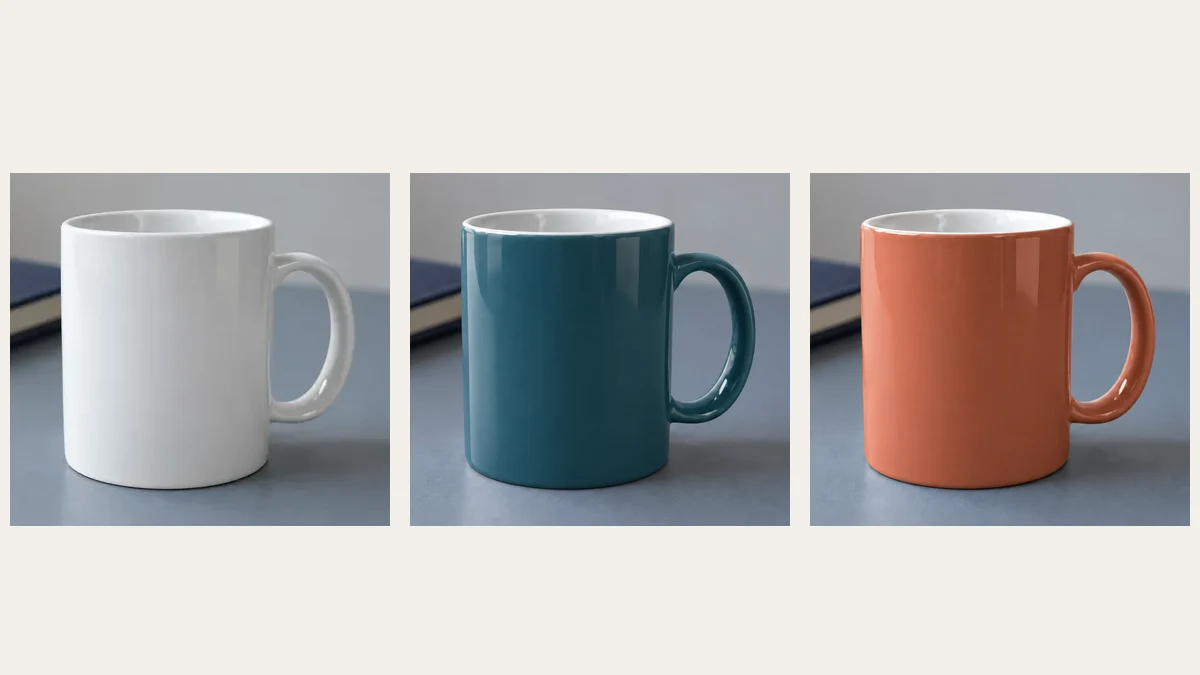
想用 AI 更改照片裡一個物件的顏色,先附上圖片,用位置與原色指明物件,再說清楚要改哪一層表面、哪些部位需要保留。生成後把主體和周圍環境一起對回原圖。新顏色看起來合理,只完成了其中一部分檢查。
本文沿用商品生活情境圖指南中的書桌圖片,從同一張來源圖分別生成兩種顏色,也核對了目前圖片工作台的參考圖入口。杯子是清楚的修改目標,旁邊的筆記本和筆則能用來檢查其他區域。
先指明物件,再劃清要改的表面
「把它變成藍色」留下兩個問題,哪個物件要改,以及要改到哪裡。這張圖可以寫成「前景中央偏右的單一白色陶瓷杯」,再指定杯身外側釉面與杯把改色,杯內和杯口薄邊保持白色。
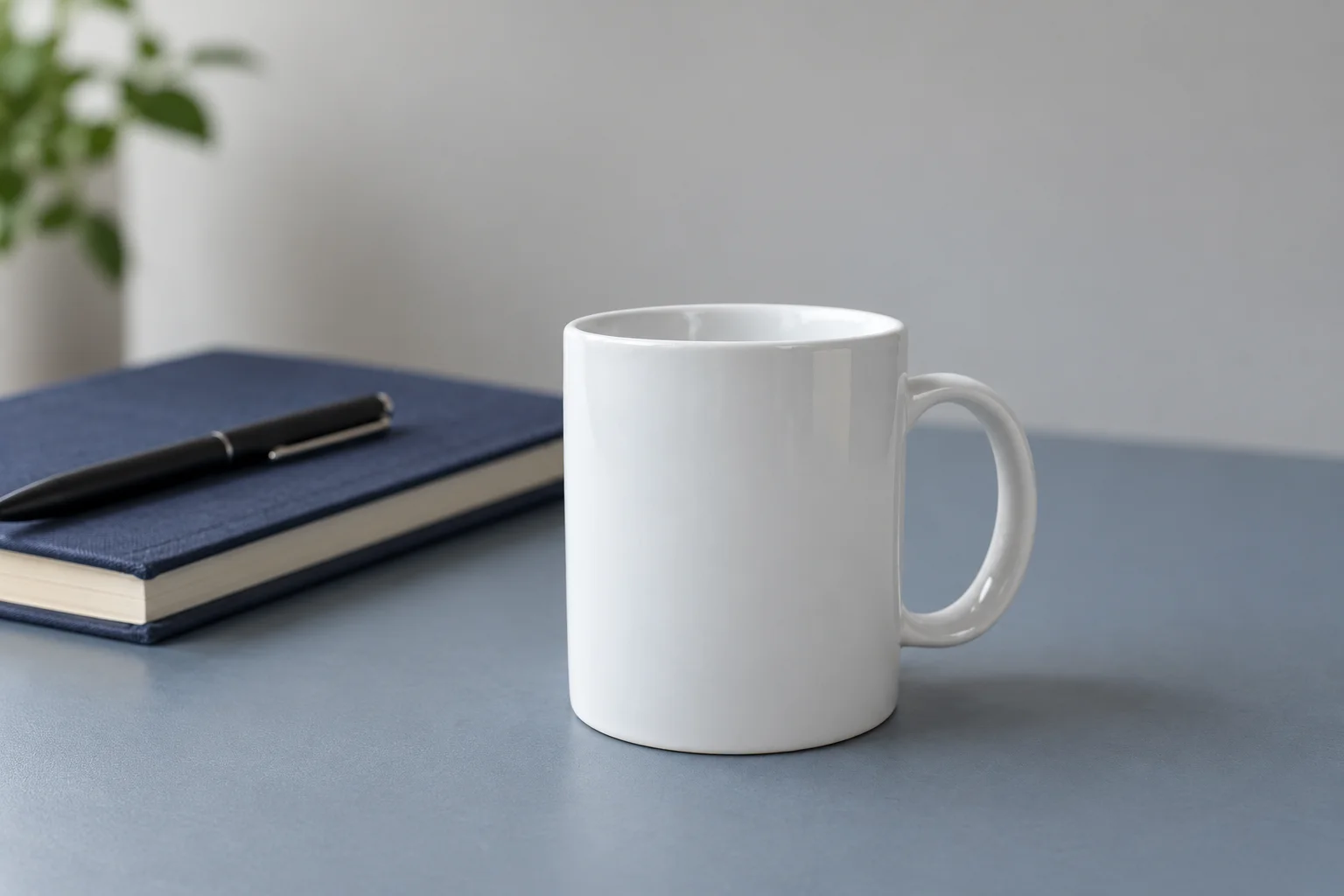
來源圖。要改的是外側釉面和杯把,白色杯內、筆記本與桌面則分別檢查。
這樣能把杯子和藍灰桌面區分開,也交代外側顏色與白色杯內在杯口相接的位置。畫面裡如果有兩只相似的杯子,可以再補「靠近筆記本的那只」。位置與原本外觀,通常比「主要物件」更容易辨認。
顏色描述要能拿來對照。「低彩度深青綠」和「溫暖的陶土色」會形成明顯不同的方向。也可以把色碼寫成目標,但生成圖中的反光與陰影本來就會出現不同像素值。這套流程無法保證經過色彩管理的商品色差,更不能代替實際塗料或釉色規格。
把材質和光線寫進保留條件
亮面陶瓷同時有明亮反光和較暗的部位,改色後仍應看得出這些差異。若只要求均勻填滿青綠色,杯子可能會顯得太平。
把「亮面陶瓷」和「左側光線」一起寫進請求,便有了材質與光影的檢查依據。杯把開口要保留,桌面和附近物件也留在原位。生成後逐項對照,背景像素仍可能改變。
在目前工作台中,登入後選擇支援圖片輸入的可用模型,再從本機加入來源圖。純文字模型沒有附圖可供編輯。核對支援的比例與解析度,等上傳完成,提交前再看顯示的點數上限。
圖片提示詞指南另有基本組織方法。這次只處理一種表面變化。若同時換背景、加道具,生成後便比較難判斷其他區域為什麼跟著改動。
用同一套改色提示詞比較兩種顏色
青綠版本把修改目標與保留條件放在同一段請求中。
以附圖作為編輯對象,只將前景中央偏右的單一白色陶瓷杯外側釉面與杯把,改為低彩度深青綠。杯內和杯口薄邊保持白色。保留亮面陶瓷質感、左側光線、明亮反光與自然明暗,也保留杯身輪廓、杯把開口、觀看角度和接觸陰影。藍灰桌面、深藍筆記本、黑筆、植物和背景都維持原本位置與外觀。保留完整畫面和構圖,不新增物件、文字、標誌或浮水印,只處理這次改色。
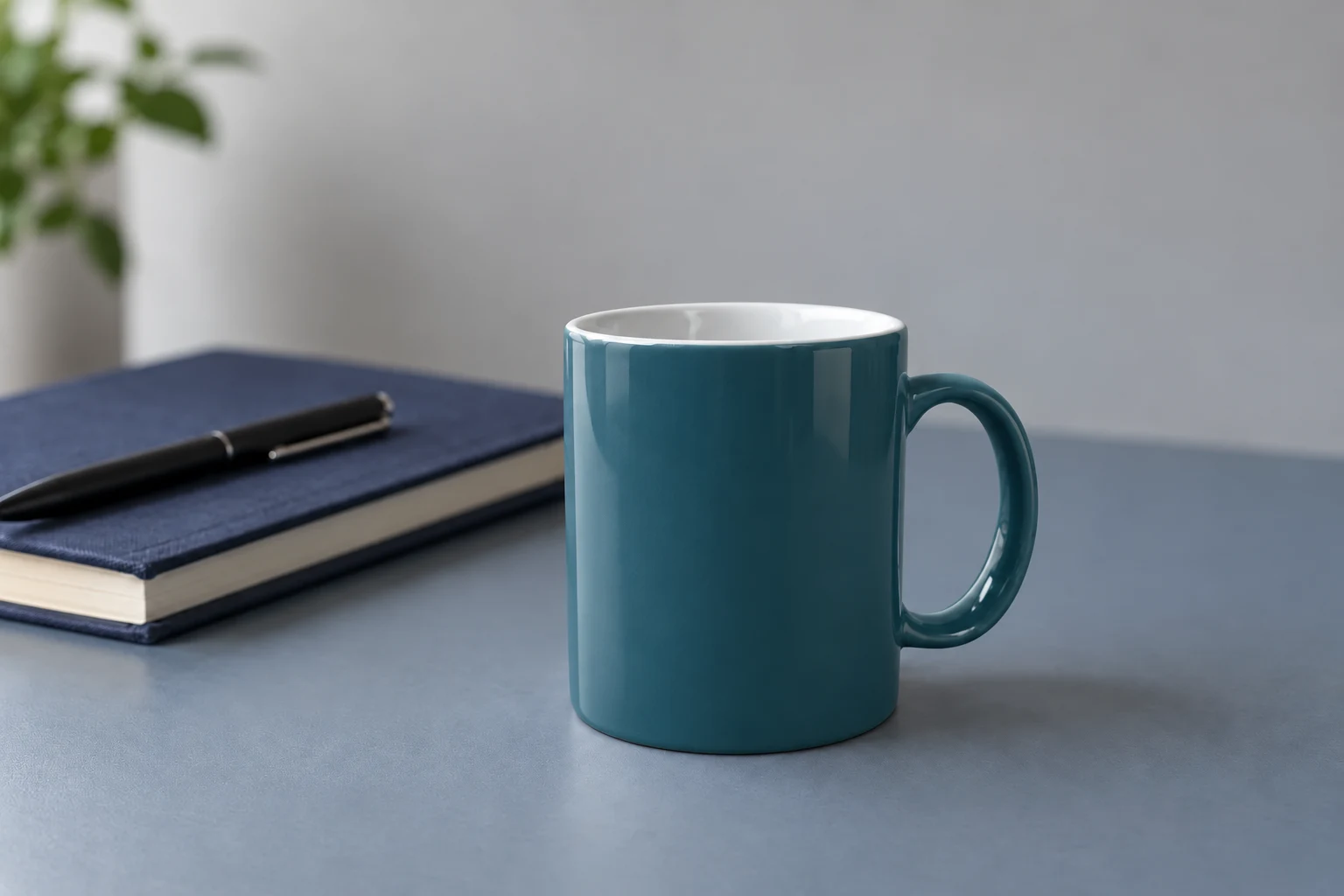
青綠版本仍看得到白色杯內和釉面反光。大面積顏色之外,杯把需要另外放大檢查。
第二版回到同一張來源圖,把「低彩度深青綠」換成「溫暖、低彩度的陶土色」,其他要求保持一致。若拿青綠輸出再改成陶土色,中間便多了一次編輯,與來源圖的比較也多了一層變化。
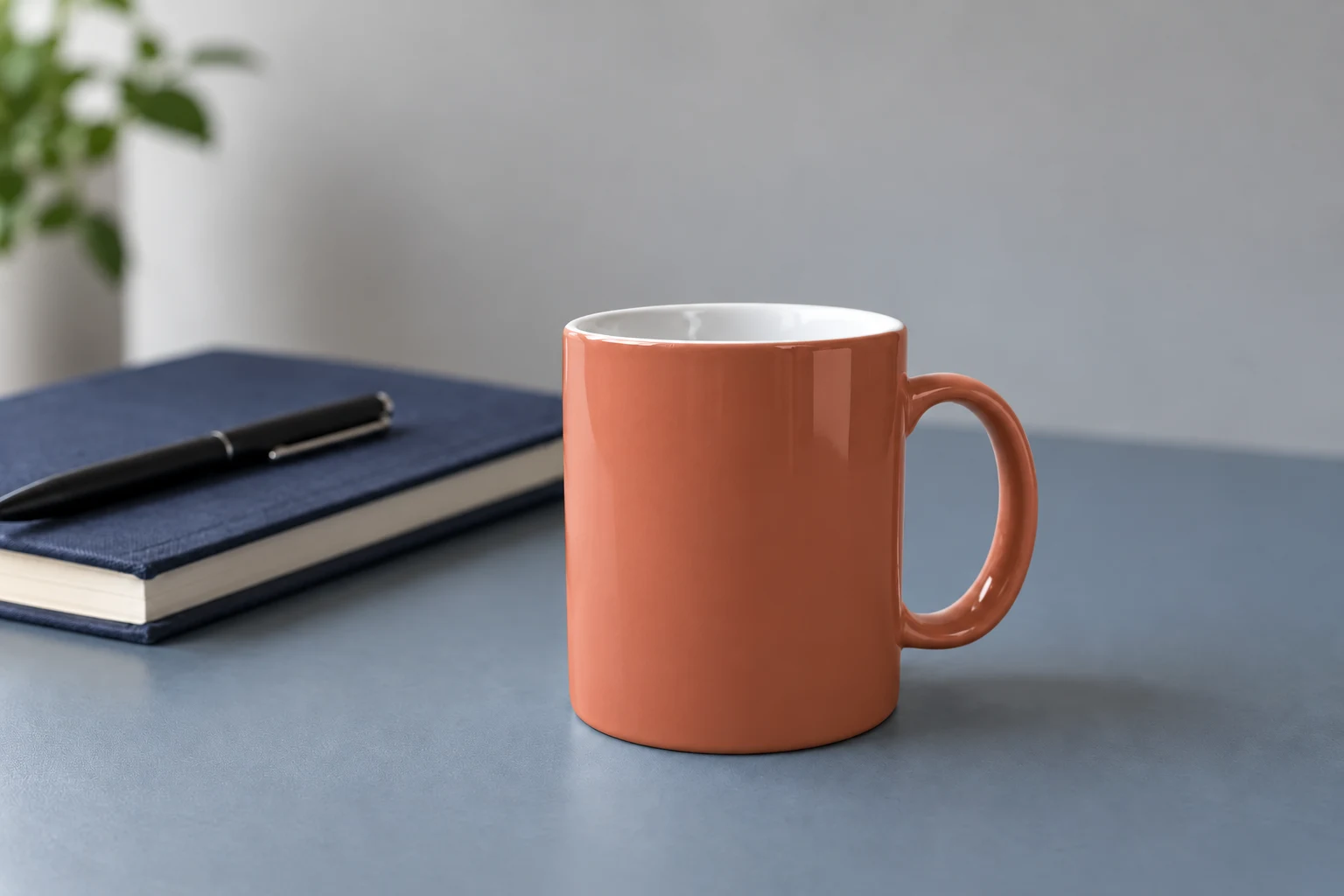
陶土色版本使用來源圖另行生成,沒有接續修改青綠版本。
兩版都有帶顏色的外側釉面,也保留較亮的反光與較深的陰影,可以用來比較配色方向。這些圖片無法證明實際商品已有這兩種釉色。
放大檢查物件邊緣、反光與開口
先看杯身,再看杯把和杯口。縮圖裡顏色漂亮,放大後仍可能出現斷裂邊緣,或顏色跨過原本指定的界線。
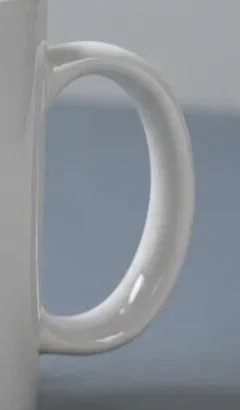
來源圖
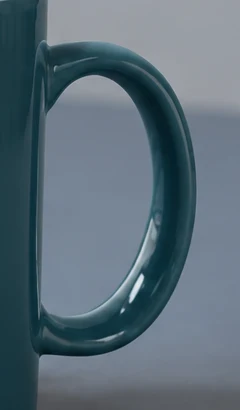
青綠
陶土色
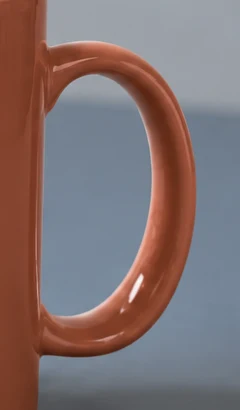
同一杯把區域的裁切。開口仍可辨認,反光和細部輪廓則要分開核對。
這組局部裡,杯把下半部的高光和白杯原圖不同,內側邊緣的描繪也有差異。顏色變深本來就會改變可見對比,單憑這組圖仍無法判定幾何形狀完全一致。準備商品頁時,應拿清楚的實拍細節照核准輪廓。
杯口要檢查顏色有沒有延伸進內側,杯底則看它是否仍然貼住桌面,陰影有沒有脫開。再縮回完整畫面,確認新顏色與整張圖的光線是否相容。
改色後也要查其他區域有沒有變
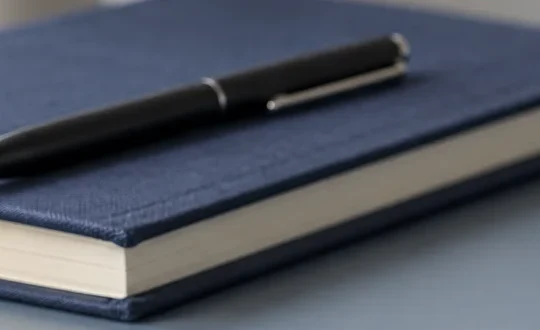
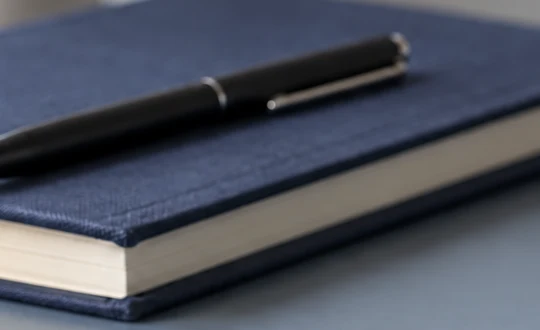
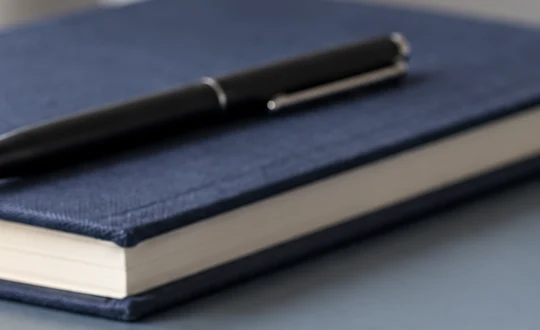
筆記本在這次指定的改色範圍之外,對照它,能讓檢查離開杯子本身。
來源圖
青綠版本
陶土色版本
三張局部使用相同座標裁切。看封面紋理、米白書頁邊緣與筆的細節,別只看杯子顏色。
筆記本仍是深藍色,黑筆的大致擺放也相同。但細看封面紋理和書頁邊緣,各版並不完全一致。指令裡要求保留的區域,仍需要驗收。網頁圖片另外經過壓縮,這些局部適合目視對照,不能當成像素完全保留的證明。
| 檢查區域 | 要看什麼 | 不符合時怎樣處理 |
|---|---|---|
| 目標表面 | 顏色範圍、反光和材質紋理 | 再次指明表面與需要保留的質感。 |
| 杯口和杯把 | 顏色外溢、輪廓和開口 | 寫清交界,需要時改用精確選區工具。 |
| 桌面與陰影 | 桌面顏色、物件是否貼住桌面 | 回到來源圖,縮小這次修改的要求。 |
| 附近道具或文字 | 紋理、位置、拼字和細節 | 在外部編輯器保護或還原該區域。 |
需要精確邊界時,換到能控制選區的工具
參考圖編輯可以探索配色。本站這套流程不保證精確蒙版、固定輸出色值,或讓物件之外的像素保持不變。邊緣、標誌或背景必須精確保留時,可以改用具備選區、蒙版和可調整色彩圖層的外部編輯器。Photoshop 的物件改色說明提供了這種做法,在那裡完成選取後,再以原尺寸檢查邊緣。
如果還要再嘗試生成,就回到原始參考圖,每次改一個要求。第一版把杯內一起染色,下一次便重新指明杯內與杯口薄邊保持白色。看過結果再決定是否繼續。需要手動控制的邊界,反覆生成仍可能花了點數卻沒有解決。
帶著明確的修改目標和來源圖開啟 AI 圖片生成器。原圖放在結果旁邊,新顏色與周圍環境一起核准。
資料與圖片來源
- Adobe 圖片改色介紹與 Google 圖片生成及編輯文件,核對於 2026 年 10 月 27 日。各產品專用功能與本文描述的本站控制項分別理解。
- 書桌來源圖沿用商品情境圖指南,由 KATRIN BOLOVTSOVA 的白杯照片依 Pexels 授權衍生製作。青綠與陶土色圖片經 AI 改色,封面組合同位置裁切,局部圖另經裁切與網頁壓縮。