
AI 圖片生成器:用參考圖創作與編輯

描述主體、場景與風格,或加入參考圖,在同一個對話中持續調整每個版本。

正在更新點數預留…

AI 圖片創作方式

用提示詞創作圖片

描述主體、場景、構圖與光線,選擇可用的圖片模型及其支援的輸出格式。

用參考圖編輯圖片

登入後附上你有權使用的圖片,選擇支援圖片輸入的模型,並說明需要保留或修改的部分。

在同一個對話中探索新方向

對照結果與原本想法,提出一項具體修改,檢查下一個版本,再下載希望保留的作品。

AI 圖片範例與提示詞

範例是創作起點。實際結果取決於提示詞、模型與設定,不保證生成與範例相同的內容。
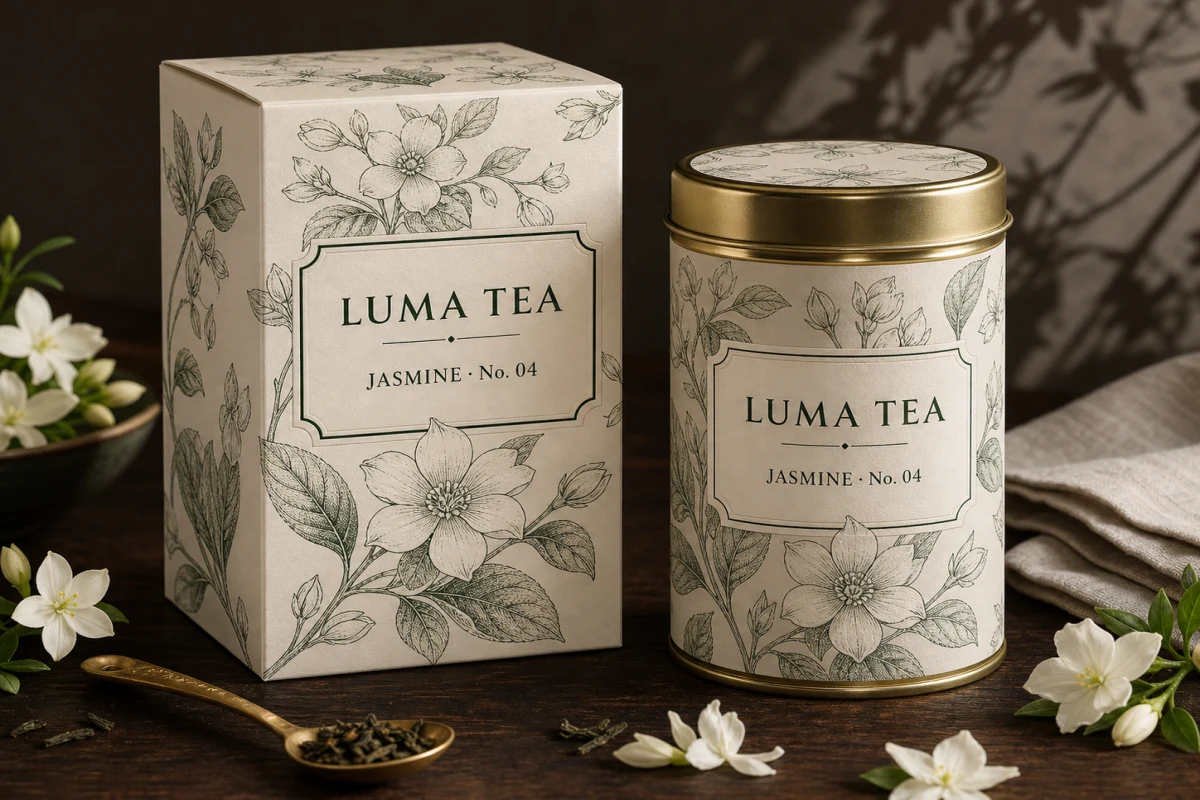
植物茶包裝 — AI 圖片範例

植物茶包裝

奶油白紙盒與圓形茶罐放在深色胡桃木桌上,精細植物線描、墨綠色標籤、黃銅細節與柔和棚拍光線。

繪本裡的小屋 — AI 圖片範例

繪本裡的小屋

開滿花的庭院裡有一座繪本小屋,彎曲小徑、細緻綠樹、水彩暈染與紙張紋理,柔和晨光。

選擇圖片模型與輸出格式

以下為已整合模型目錄中的部分範例。可用狀態與支援的輸入可能變動,請以目前模型選單為準。修改設定後,請重新確認點數上限。

  • GPT Image 2 · Ext

    輸出選項:
    1k, 2k, 4k
    畫面比例:
    1:1, 4:3, 3:4, 16:9, 9:16, 3:2, 2:3, 5:4, 4:5, 21:9, 2:1, 1:2, 3:1, 1:3, 9:21, auto
    支援的輸入
    文字提示詞 · 圖片輸入
  • Nano Banana Pro · Ext

    輸出選項:
    1k, 2k, 4k
    畫面比例:
    1:1, 4:3, 3:4, 16:9, 9:16, 3:2, 2:3, 5:4, 4:5, 21:9, auto
    支援的輸入
    文字提示詞 · 圖片輸入
  • Imagen 4

    輸出選項:
    default
    畫面比例:
    16:9, 9:16, 1:1, 4:3, 3:4
    支援的輸入
    文字提示詞
  • DALL·E 3

    輸出選項:
    standard
    畫面比例:
    1:1
    支援的輸入
    文字提示詞

圖片生成器常見問題

可以使用參考圖嗎?

可以,前提是所選模型支援圖片輸入。登入後上傳你有權使用的參考圖,說明需要保留的細節,並仔細檢查生成結果。

可以選擇哪些模型與輸出設定?

模型選單會列出目前可用的選項。圖片模型提供其支援的輸出尺寸或格式,影片模型提供其支援的長度、解析度與畫面比例。參考素材的支援程度依模型而異。

每次生成需要多少點數?

選好模型與設定後,請查看提交前顯示的點數上限。每次請求費用可能不同。點數會在付費工作前預留,核對費用後結算,未使用的預留部分會退還。

如何改善生成結果?

先交代清楚的主體與場景。圖片可補充構圖與光線,影片則先安排一項動作與鏡頭方向。檢查每次結果,在同一個對話中一次修改一個細節。

AI 圖片與影片創作指南

準備下一次提示詞、讓圖片加入動作,並在提交前了解點數如何計算。