把下一张图片的提示词写清楚
先交代主体、构图和光线,再根据生成结果,一次调整一个具体细节。
写图片提示词时,先想清楚画面里有什么,读者的目光应该落在哪里。把这些事情说清楚,再选风格和细节,后续修改也更容易判断。
打开图片创作台,选择模型,再查看它提供的画面设置。各个模型支持的选项不同,以当前界面显示的内容为准。
先写主体所在的场景
“列车里有一个人”可以作为起点。继续补充这个人的动作,以及车厢里需要保留的东西,画面就有了可以讨论的细节。
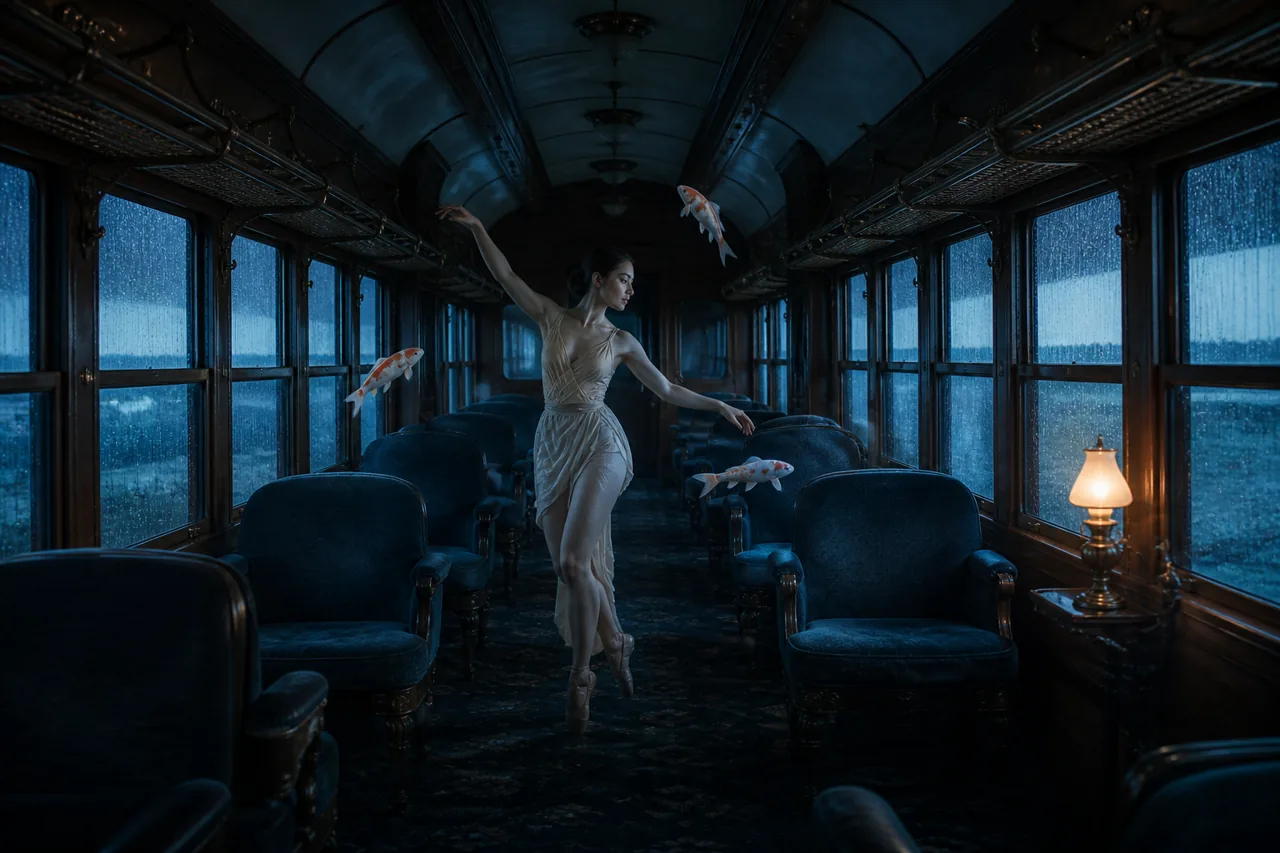
例如,你可以尝试下面这段提示词。这是一个供修改的虚构场景,实际生成结果需要另外检查。
一名舞者站在老式列车的过道里,三条小巧的瓷质锦鲤漂浮在她的肩膀附近。雨水沿车窗流下。冷蓝色的窗光,安静的神情,全身构图,主体四周保留空间。
第一版先让主体完成一个清楚的动作。与画面无关的物件可以暂时放下,等主要构图合适以后再补。
交代画面范围和光线
想要近距离的人像,就写出取景范围。需要看到完整环境,就说明要宽幅场景。模型支持画面比例设置时,在相应控件里选择比例。
光线也可以写得具体一些。窗边的柔光、午后的直射阳光,或车厢顶部的灯光,会给画面不同的方向。第一轮先选定一种,再看结果是否符合预期。
希望得到插画,可以直接说明画法。希望接近摄影,就把材质和拍摄环境写清楚,再判断所选模型如何处理这些要求。
需要保留细节时再加参考图
想围绕一张图片修改,或者继续使用其中的视觉元素,可以上传参考图。先确认模型支持图片输入,再说明你要参考哪一部分。
你可以要求保留构图、调整光线,也可以围绕同一个主体换一个场景。生成后仍要检查细节,尤其是你打算继续使用的脸部、服装和物件形状。
下一轮只改一个明确的问题
拿到结果以后,先找最影响使用的一处。比如构图已经合适,只觉得画面太冷,就在后续对话里要求保留构图,把窗光调暖。
把主体和场景一起换掉,很难判断上一轮哪些要求起了作用。每次提交新请求前,也可以看一眼界面上的最高所需积分。积分说明解释了这个数字与最终扣除积分的关系。
图片确定以后,可以继续看图生视频指南,为同一个画面安排动作。