如何用一張商品照片製作 AI 生活情境圖
從一張商品實拍圖開始,練習廚房與書桌兩種 AI 商品情境圖提示詞,並用原圖核對外形、材質、標示和場景細節。
準備一張你要展示的商品照片,上傳給支援參考圖的圖片模型,再描述它應該出現的環境。白色杯子放在早餐桌上,和放在工作筆記旁邊,能提供兩種使用情境。生成後仍要對回原圖,確認杯把、杯口和比例。
寫這篇指南時,我們把目前的圖片創作工作台流程與 Shopify、Adobe 的商品圖片說明對照了一遍。原圖是 KATRIN BOLOVTSOVA 拍攝的授權照片,情境圖則另用 AI 編輯工具製作。文中的精簡提示詞可拿到工作台嘗試,配圖沒有被當作本站模型的實測結果。
先選一張能核對細節的商品原圖
讓整件商品出現在畫面中,包括底部、邊緣,以及能辨認它的零件。一般視角通常比較容易核對,過於傾斜的角度會遮住部分結構。原始檔案要留著,每個生成版本都拿來和它比較。
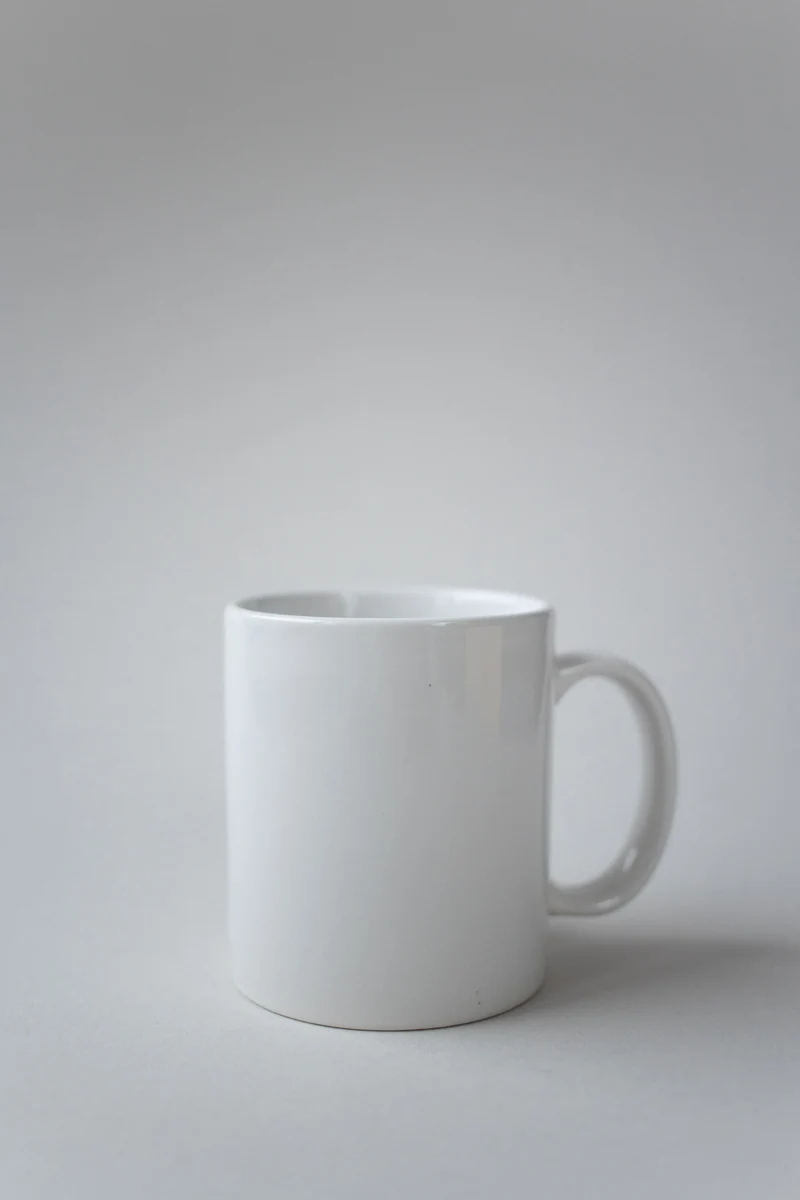
KATRIN BOLOVTSOVA 拍攝,依 Pexels 授權使用。背景單純,整只杯子都在畫面中。
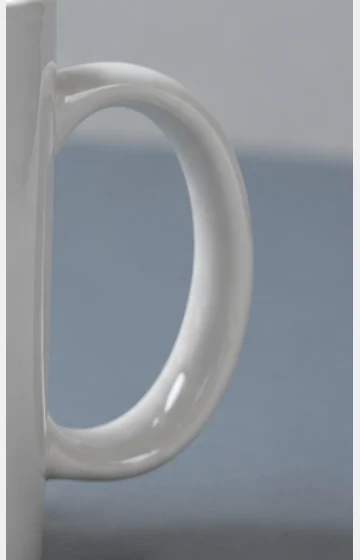
這只杯子的杯身接近直筒形,杯內是空的,右側有一個杯把,都可以逐項檢查。原圖的杯把對焦較柔。如果用於真實商品頁,最好再拍一張清晰的局部照片,免得核對時看不清接合處。
上傳自己的商品照片前,可以先排除幾個問題。
- 杯把、瓶蓋或線材被裁掉,模型就缺少那個部位的完整參考。
- 強烈反光蓋住印字,也可能讓霧面材質看起來像亮面。
- 手遮住邊緣,會妨礙核對實際外形。
- 同時拍了多件商品,卻沒有說清楚要保留哪一件,容易增加辨認困難。
照片需要是你擁有或獲准修改的素材。供應商提供的圖片也要確認使用權限。本文示範原圖與授權連結列在文末。
在工作台設定參考圖請求
開啟 AI 圖片生成器,登入後即可加入參考照片。目前輸入區有從本機加入檔案的按鈕。選擇支援圖片輸入的可用模型,上傳原圖,等素材上傳完成後再提交。
部分模型只接受文字。文字請求可以探索商品概念,但沒有實拍照片可供模型參照。這次要替既有商品更換場景,應先查看模型選單中的圖片輸入支援情況。
接著依用途選擇模型支援的畫面比例。商品列表可以先考慮方形構圖,社群版面則可能需要較高的畫面。要保留完整商品,避免發布時的裁切切掉杯把或底部。各模型的比例和解析度選項不同,以當前介面為準。
完成設定與上傳後,再讀一次顯示的點數上限。更換模型或設定可能讓數字改變。生成點數指南說明了預留與最終結算的關係。
把商品情境寫成能檢查的畫面
先決定環境要交代什麼。早餐桌讓杯子出現在早晨的日常裡,筆記本則讓人聯想到工作休息。選一種用途,加入少量、與商品分開的道具,再交代光線與需要保留的特徵。
只寫「有高級感」,很難判斷結果哪裡需要改。桌面材質、光線方向和物件位置都有具體對照方式。提示詞的基本組織可以另看圖片提示詞指南,這裡直接用同一只杯子比較兩種生活情境。
第一種情境放在早餐桌上
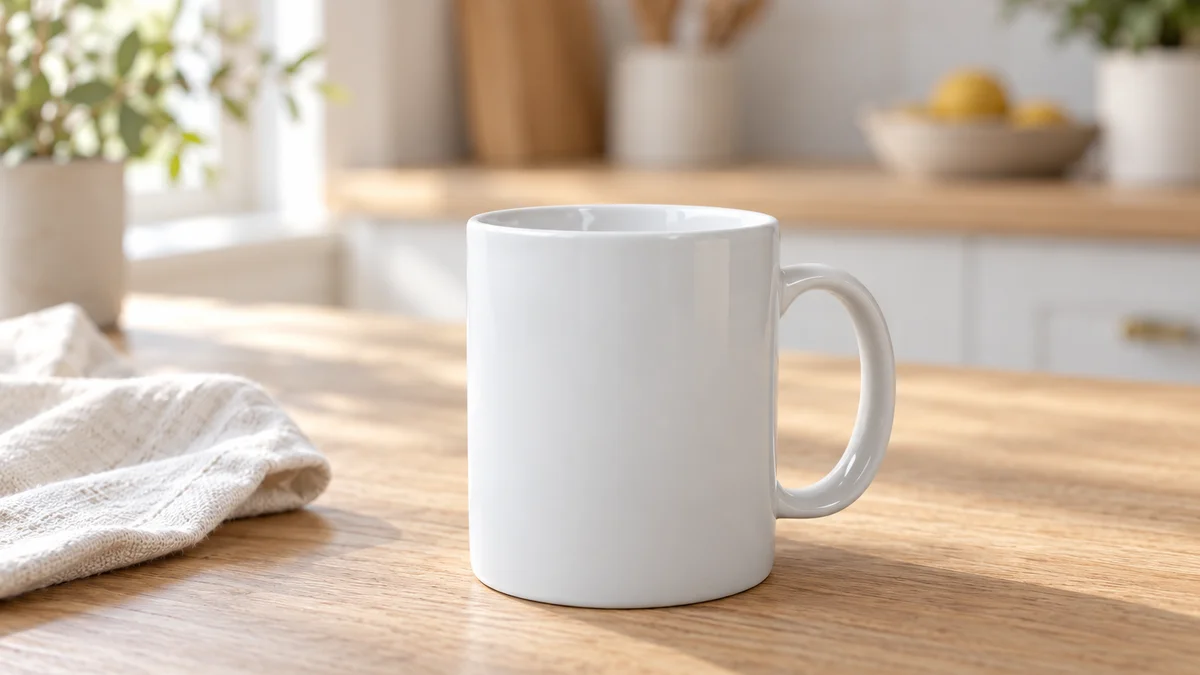
這張圖使用淺木色桌面、亞麻餐巾和左側日光。餐巾放在杯子旁邊,避免遮住杯底與杯把。
以附圖作為商品參考,將同一只白色陶瓷杯放在淺橡木早餐桌上,旁邊擺一條米白色亞麻餐巾。杯子保持空杯,杯把朝右,完整露出杯口和底部。使用左側柔和日光、自然接觸陰影和稍微失焦的廚房背景。保留直筒杯身、杯把開口和白色亮面釉質,不新增文字或標誌,道具與杯子分開。
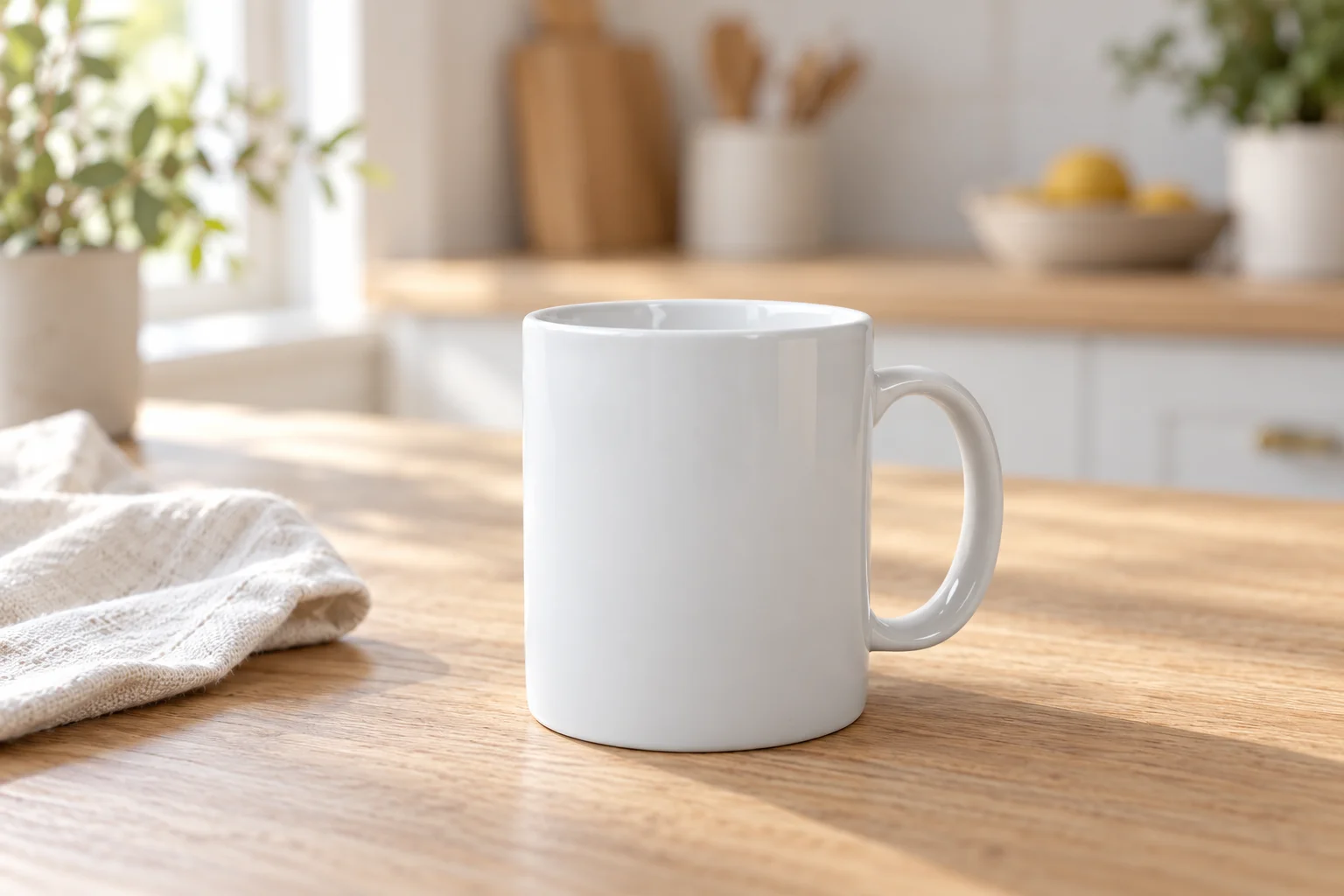
本文另行製作的情境示意。淺木色襯出白杯,餐巾與廚房交代早餐環境。
接著看杯底。陰影應該接住杯子,讓它看起來確實放在桌上。木紋若穿過商品邊緣,或杯底與桌面之間出現不合理的空隙,即使背景漂亮,也要重新處理。
第二種情境換成工作書桌
第二張仍使用原始照片,只換環境。藍灰色桌面和闔上的筆記本提供另一種用途,也省去要求模型重建商品另一個角度的困難。
以附圖作為商品參考,將同一只白色陶瓷杯放在霧面藍灰色工作桌上。左側擺一本闔上的深藍色筆記本和一支筆,與杯子保持距離。杯子保持空杯,杯把朝右,沿用原圖觀看角度,完整露出杯口和底部。使用左側柔和日光與單純失焦背景,保留白色亮面釉質和商品比例,不新增文字或標誌。
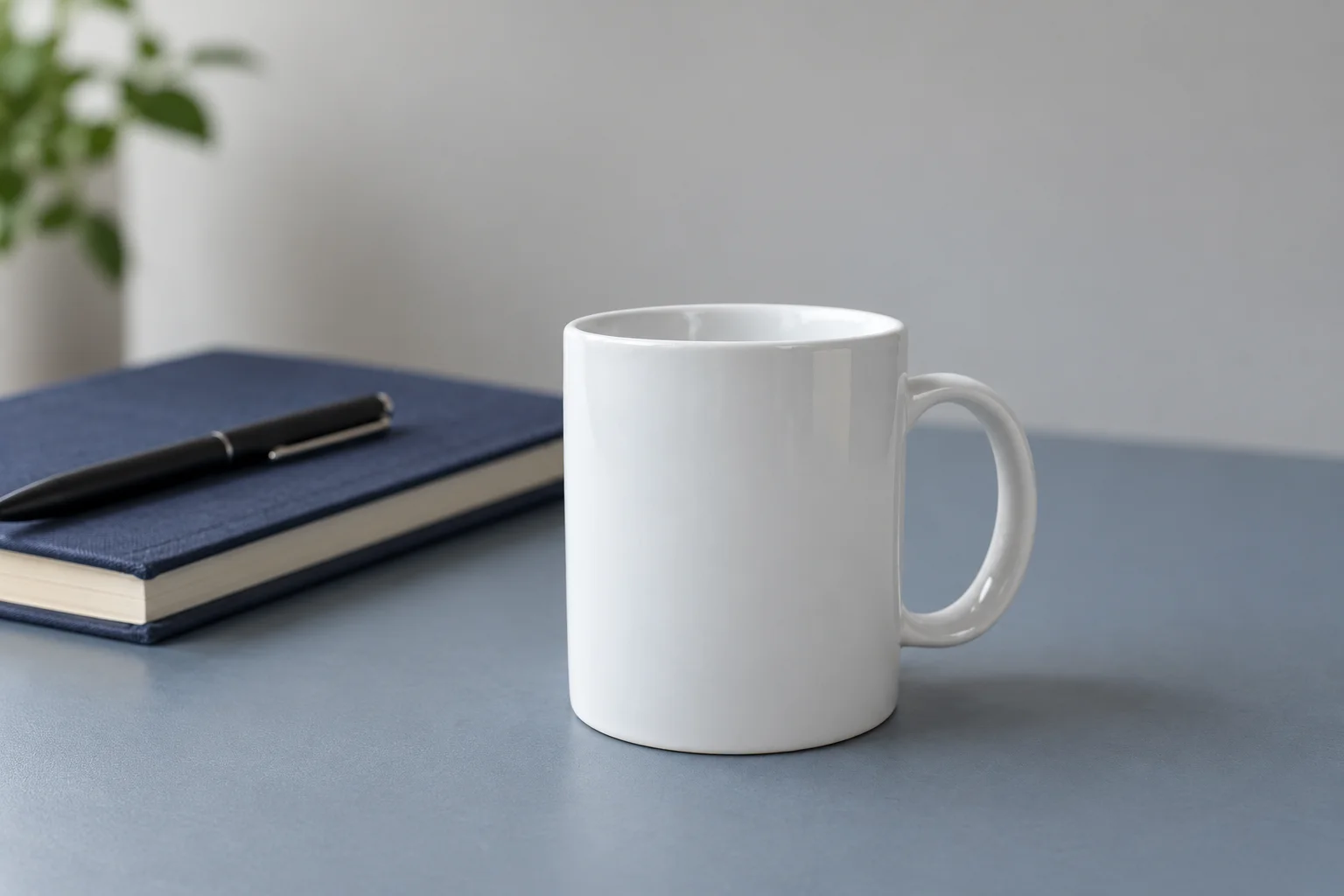
本文另行製作的書桌示意。筆記本改變使用情境,商品外輪廓仍然可供檢查。
兩份要求都保留空杯。加入咖啡和蒸氣,就得再檢查液面與杯口周圍的效果。背景也多了原圖沒有的東西,廚房裡能看見植物與水果碗。這些道具有助於交代環境,仍要確認買家不會把它們誤認為隨商品附贈的物品。
選背景之前,先看商品有沒有改錯
將原圖和成品並排,再放大檢查細節。先看杯把開口,接著看它和杯身的接合處,最後對杯口與底緣。若是包裝商品,還要拿出原稿,逐字核對可見的文字與符號。
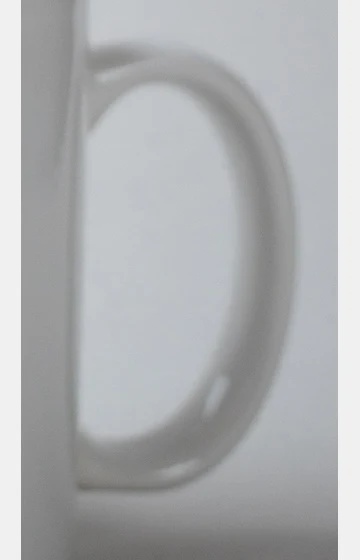
原圖
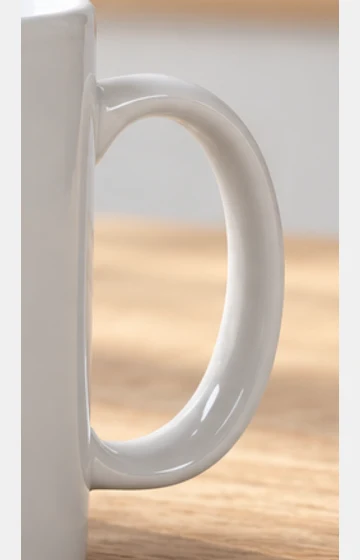
廚房
書桌
杯把局部經縮放後並排,供目視比較。原圖較柔,生成版本的輪廓與反光有所不同,不能用這張對照證明尺寸準確。
兩張情境圖保留了白色杯子的主要辨識特徵,但仍不足以證明它與實物完全一致。上方杯把接合處和反光已被重新描繪。用於自己的商品時,應拿實物和更清楚的細節照片核對,再決定能否使用。
可以照以下順序檢查 AI 商品情境圖。
- 外形與比例。 查看寬高、開口、轉角和零件接合處。瓶蓋、杯把或接頭若被改了,背景再合適也不能直接採用。
- 材質與顏色。 比較表面紋理、透明度和亮霧面。暖光會影響觀感,新增原本沒有的塗層或紋理則會改變商品資訊。
- 數量與內容。 確認件數,道具不要看起來像隨商品附贈,空容器也不應平白多出內容物。
- 文字與標示。 對照原始設計,分別核對品牌圖形、容量、尺寸和警示符號。
- 接觸與裁切。 查看接觸陰影、邊緣完整度,以及最終版面能否保留商品。
把看得見的問題寫進下一輪修改
商品合適,只是道具擋住邊緣時,可以在同一對話中要求調整位置。書桌圖可接著要求「把筆記本移到更左邊,保留杯子位置、觀看角度和光線」。收到新版本後,再對回原圖。
杯把形狀若改變,就重新帶入原始參考,指出不一致之處。「依原圖保留杯把開口與上下接合位置」提供了可檢查的要求。新一輪仍可能帶來其他變化,不能省掉複查。
如果反覆生成仍改動關鍵結構或包裝文字,可改用外部圖片編輯器保留已核准的商品實拍,再合成背景,並記錄後期修改。工作台的參考圖編輯並不保證保留每個商品像素。
依實際用途挑商品背景
場景應該讓人看懂商品會出現在哪裡。簡單桌面適合呈現日常使用,工作書桌則能交代休息情境。節慶裝飾越多,要檢查的遮擋、反光和道具也會增加。
真實商品頁應保留能說明商品本身的實拍資料,並核對發布渠道的圖片要求。生成情境無法驗證容量、配件是否隨附,或原圖沒有呈現的功能。
到圖片工作台上傳一張清楚的商品參考,選一份情境要求開始。下一次生成之前,先指出還需要修改哪個商品細節或環境位置。
參考資料與圖片來源
- Shopify 商品媒體生成說明,查閱於 2026 年 10 月 26 日,其中編輯器功能屬於 Shopify。
- Adobe 商品圖工作流程介紹,查閱於 2026 年 10 月 26 日,產品控制選項與本站分開核對。
- KATRIN BOLOVTSOVA 拍攝的原始白杯照片,依 Pexels 授權使用與修改。原圖供教學參考,原始攝影作品署名如上。
- 廚房與書桌圖由該參考照片另行以 AI 編輯製作,本文另做局部裁切與網頁壓縮,沒有以此宣稱商品性能或模型比較結果。