AI 圖片文字錯誤修正,拼錯字後怎樣改
從短英文、較長英文短句與繁體中文三組修字對照,逐字檢查拼寫和排版,附修改指令,說明何時值得重試、何時把準確文案交給外部文字圖層。
圖片裡的字拼錯了,先把正確字樣寫下來,再對著下載檔一字一字讀。短標題放在乾淨背景上,可以考慮集中改一次;一張圖塞著地址、價格和幾段說明,就要算算反覆生成與逐字驗收要花多少時間。
這篇處理 AI 圖片文字錯誤修正。我在 2026 年 11 月 3 日核對了 Google 的圖片提示指南、Adobe 記錄的文字限制,以及本站參考圖入口。下面三組對照在左版保留指定的待修字樣,右版放核對後的目標文字,方便看清改動位置,沒有拿這些圖計算模型的拼字成功率。
先分清錯字和排版問題
少一個字母會改變文字內容。字全部正確,卻被邊緣裁掉,屬於另一個問題。指令要跟著問題改。
| 圖中問題 | 這次要改什麼 | 下一版怎樣驗收 |
|---|---|---|
| 多一個或少一個字母 | 指定完整的錯誤字樣與目標字樣 | 每個字母重讀,尤其相鄰的重複字母 |
| 單字或中文字重複 | 寫出完整末稿,核對詞數或字數 | 確認刪除後,其他字沒有被換掉 |
| 文字超出畫面 | 縮小文字區塊或增加乾淨空間 | 逐行看第一個與最後一個字 |
| 字對了卻擠在一起 | 縮短文案、減少文字區塊、拉開主次 | 用實際顯示尺寸讀一遍 |
提高解析度,可能只是讓錯字更清楚。花體、彎曲字形和複雜背景也會增加人工核對的難度。縮圖看起來順眼,還不夠。
三組文字逐字對照
短英文標題
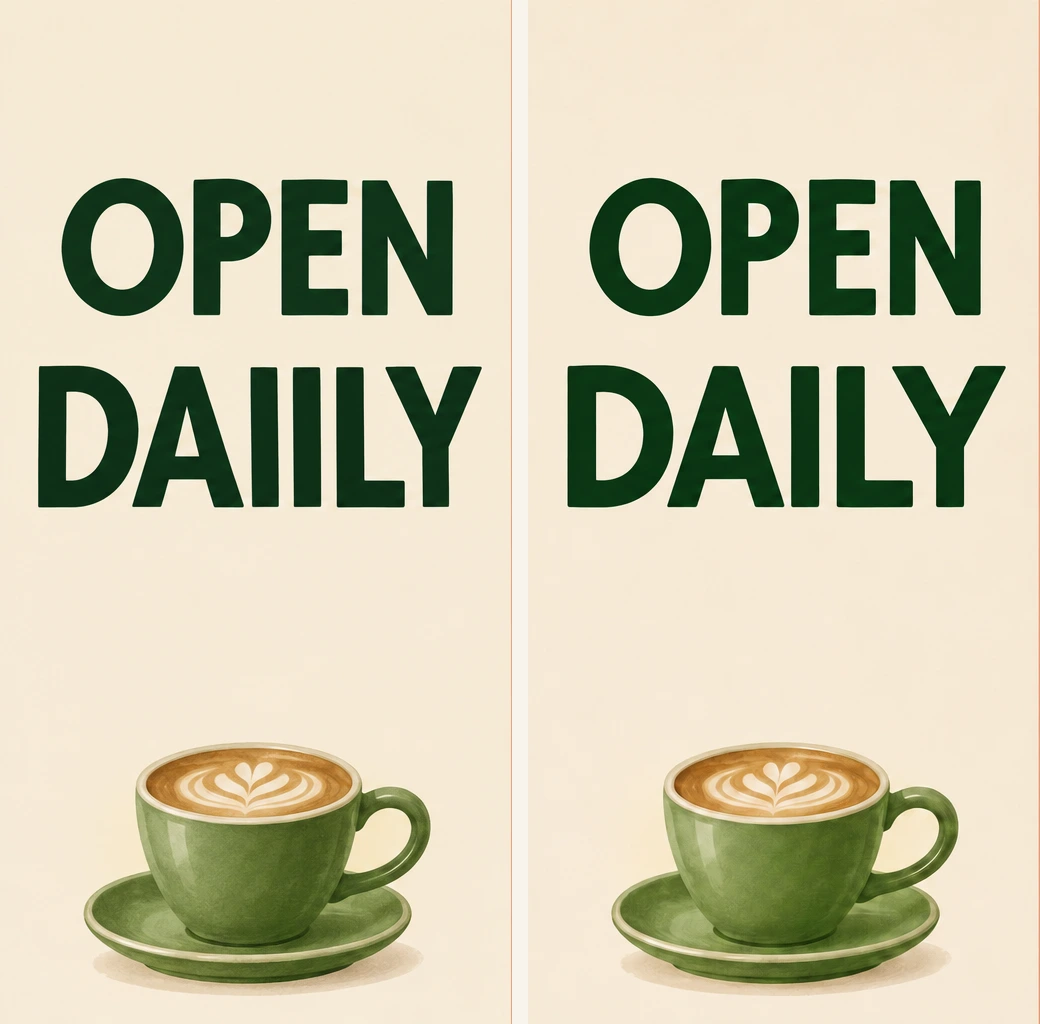
左版是 OPEN DAIILY,目標為 OPEN DAILY。DAILY 只有五個字母,相鄰的直線筆畫很容易讓人漏看多出的 I。
指令寫完整一點。把 OPEN DAIILY 換成 OPEN DAILY,維持上下兩行置中,保留杯子圖案。改完要重讀整個標題,別只確認第二行,第一行也可能跟著變了。
較長的英文短句
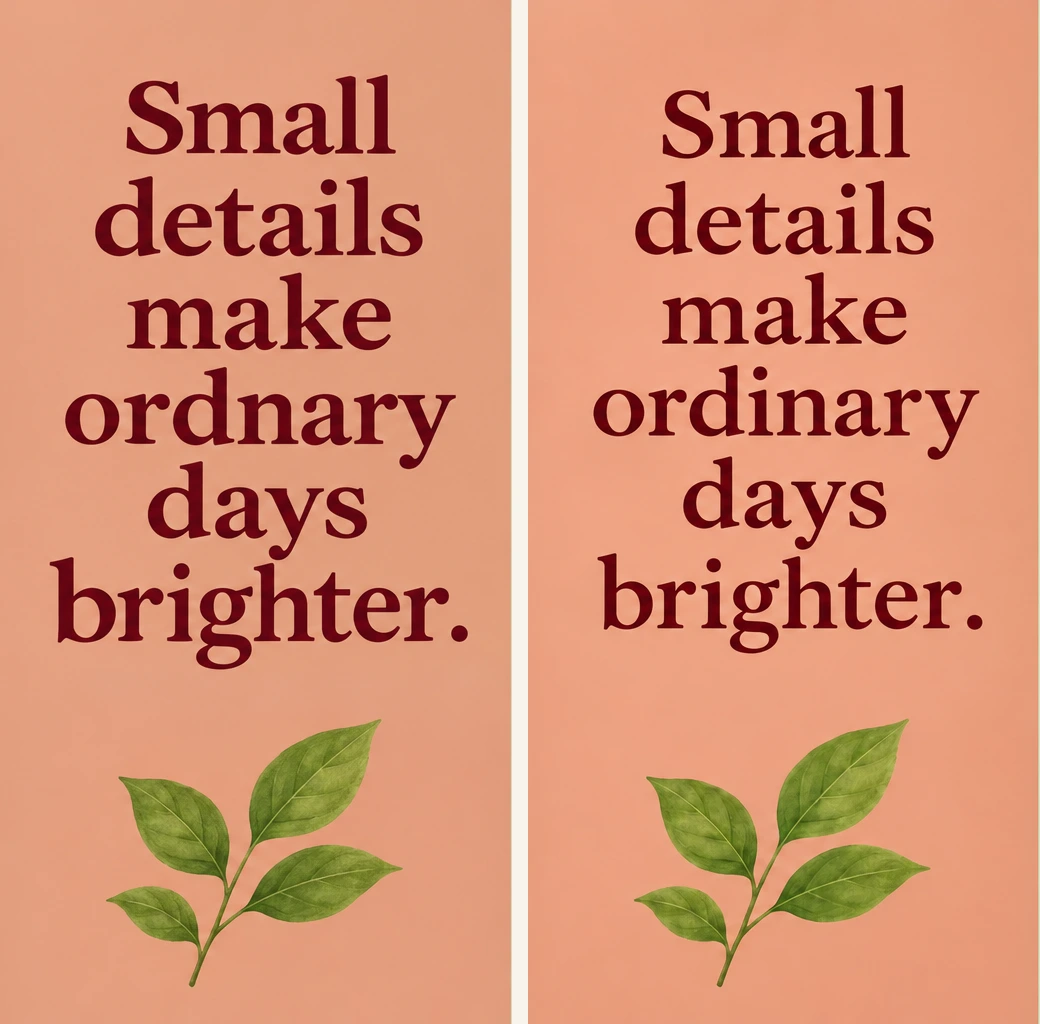
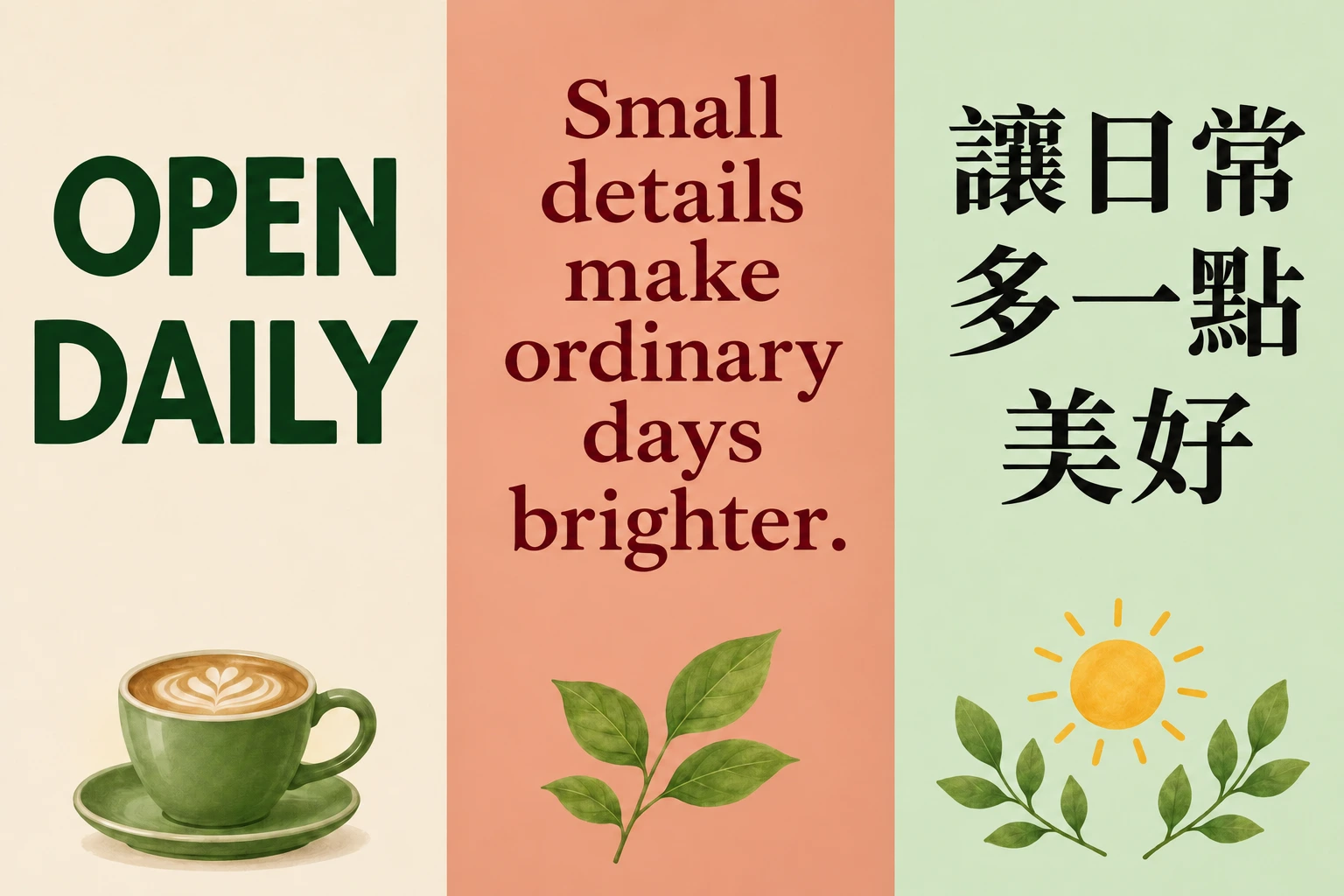
完整目標是 Small details make ordinary days brighter.。左版把 ordinary 拼成 ordnary,少了 d 後面的 i。正確的 ordinary 有八個字母,整句共六個單字。
右版的文字大小與間距也有細微變動。字拼對之後,還要看換行、頁邊和葉片圖案,不能因為修好一個單字就跳過整張圖。
原句一直擠不下,可以改成較短的 Small details. Brighter days.。替客戶做圖時,要先取得文案修改同意。這項選擇是在調整內容與排版,不能用來證明原句一定生成不了。
繁體中文字樣
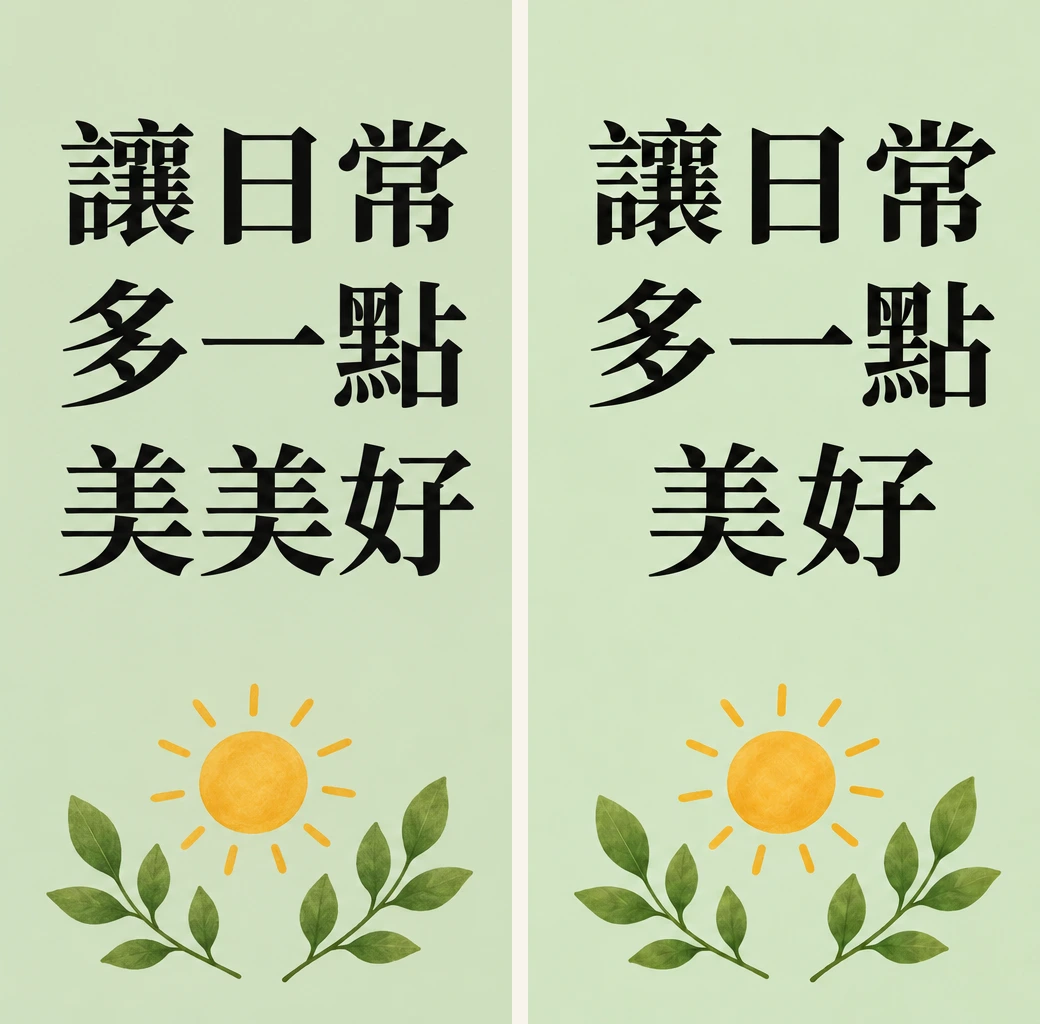
左版出現 讓日常多一點美美好,目標 讓日常多一點美好 共八個字。刪去重複的 美,還要看 讓 和 點 有沒有保留繁體字形,筆畫是否完整。
把目標文字另存成純文字,放在圖片旁邊,數字數,也照順序讀。遇到不熟悉的語言,請熟悉那種語言的人看最後匯出檔。看起來像一個字,仍可能少了關鍵筆畫。
用完整目標字樣提出修改
打開圖片生成工具,登入後附上圖片,選擇支援圖片輸入的模型。核對當天頁面預設為 Nano Banana 2 · Ext,列表中的 Imagen 4 則標示為文字輸入。不同模型不能共用同一套編輯能力假設。
交代文字在哪裡、完整內容是什麼,以及哪些地方要保留。短標題可以這樣寫。
把參考圖上方標題改為「OPEN DAILY」,上行 OPEN,下行 DAILY,兩行水平置中。保留綠色杯子、奶油色背景和原有配色。標題區只留這組字樣,DAILY 的五個字母要清楚分開。
繁體中文則直接給末稿和排列。
將上方字樣改為「讓日常多一點美好」,共八個字,使用繁體中文。依序排成「讓日常」「多一點」「美好」三行。保留葉片、太陽和淺綠色背景,不新增其他文字。
原圖與候選版本分開下載,並排看,別靠記憶判斷。這和只修改一個物體顏色時的做法相近,要改動與要保留的地方都寫清楚;參考圖編輯仍無法保證周圍每個像素完全不變。
先決定重試到哪裡
短標題獨立放在空白處,值得做一次集中修訂。密集價目表、長地址或多種語言,會帶來更多逐字核對工作。有交付期限時,先訂能接受的修訂次數。單一草稿先看兩個集中修改的候選版本,是一種時間與點數安排,沒有暗示兩次必定成功。
第一次改完,只記剩下的問題。字都對了、只是邊距太窄,就改邊距。每次換成另一個字出錯,便可以把準確文案交給外部文字圖層,不必繼續加入花體、符號和小字,讓需求愈來愈滿。
Google 的提示指南提到偶爾拼錯字與複雜字形的限制,Adobe 也記錄了 Firefly 文字轉圖片中的文字不規則情況。這些說明各有對應產品,不能推算成本站所有模型的錯字率。
必須準確的文字,放到外部圖層
地址、日期、價格或指定用語需要準確時,先準備有乾淨文字區的底圖,再把確認過的文案排上去。PNG 和 WebP 裡原有的文字是像素,下載後不會自動變成可編輯字框。
Photopea 官方文件提供了一種外部處理方式。
- 打開沒有文字的底圖。若舊標題還在,先移除,或在合適的純色背景上用完整色塊蓋住文字區。直接在舊字上打字,邊緣容易留下殘筆。
- 選文字工具。短標題點一下建立文字,長句拖出段落文字框。
- 從純文字檔貼入確認好的內容,選有對應字形的字體,再調字級、間距和對齊。
- 先以百分之百檢查,再用交付尺寸看一次。留意缺字方框、超出邊界和令人誤讀的換行。
- 另存 PSD 保留可編輯結構,再匯出 PNG 或 JPG,重讀匯出的檔案。
外部排字會多一道工作,之後改一個字時,就能保留底圖繼續編輯。客戶也有一份明確的文案與版面可以確認。
交付前再讀一次圖片
照著圖片讀,別照腦中記得的句子讀。先看標題、標點與大小寫,再把數字和重複字獨立檢查。OCR 可以協助找出文字,辨識結果看起來正確,仍不能替代人眼看原圖。
最後用手機看實際裁切。每個字都存在,最後一個詞卻落在可見範圍外,仍然需要修。把確認過的文案、原始圖片和可編輯檔一起保存。這份文字核對表附有三組目標字樣與修改指令,可以直接沿用。