让一张静态图片动起来
选好起始画面,安排一个看得清的动作,再决定镜头应该怎样移动。
图片已经交代了场景,视频提示词就可以接着说明接下来会发生什么。先选一个你希望看清的动作,再考虑镜头是否需要移动。
打开视频创作台,选择支持图片输入的模型,查看它提供的设置。图片可能用于首帧,也可能作为视觉参考,具体用途取决于所选模型和模式。
先检查你准备使用的图片
挑一张主体清楚、动作空间合适的图片。希望人物迈步,就看看画面有没有留出移动的余地。需要一直保留的脸部、衣服和物件,也可以先检查一遍。
把图片附在这次请求里,并说明你希望它作为开场画面,还是用于参考视觉方向。不同视频模型支持的参考素材组合不同,需要结合当前控件使用。
如果图片本身还要修改,可以先回到图片提示词指南,把主体和构图调整到合适的位置。
为这段视频安排一个动作
短片里的动作可以从一句话开始。比如人物向前走两步,或者抬起一只手。先把这个动作说清楚,再补环境中的细小变化。
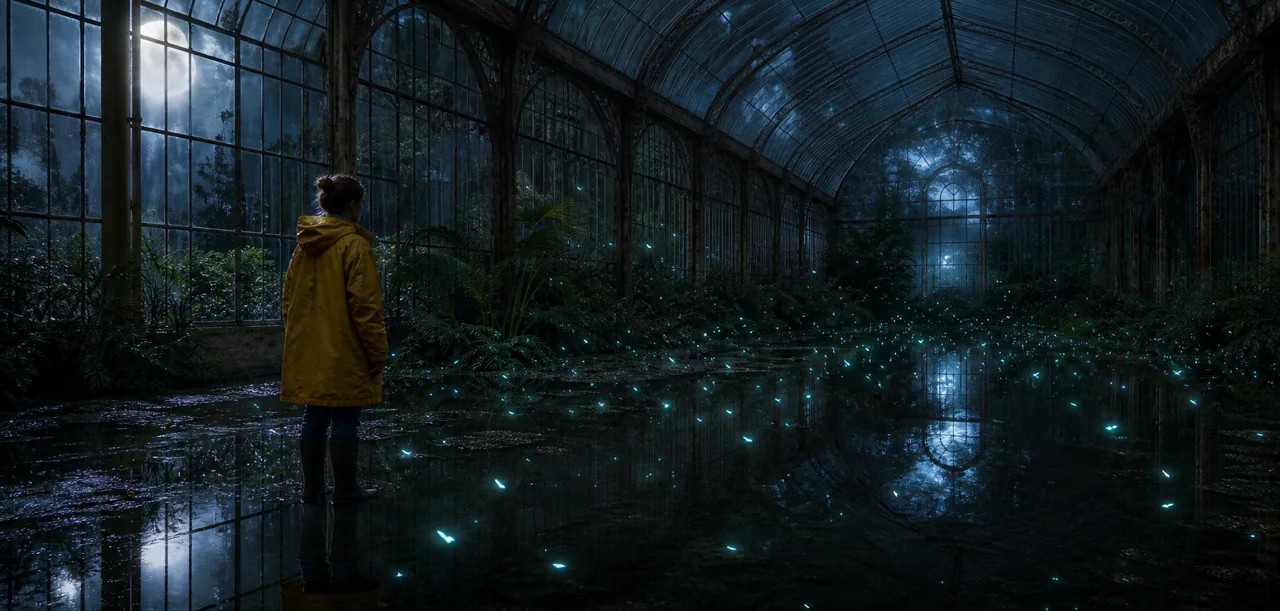
假设你准备制作一段温室里的场景,可以尝试下面的描述。
植物学家踩着浅水,小心地向前走两步,然后抬起一只手。细小的发光种子在掌心上方聚拢。镜头缓慢向右移动,保留黄色雨衣、温室建筑和月光下的氛围。
这段文字提供创作方向,实际动作还需要通过生成结果检查。第一轮可以先看人物的移动是否自然,再判断环境变化是否合适。
给镜头一个简单的方向
固定镜头便于观察主体动作。缓慢推进可以逐渐接近主体,轻微横移可以展示周围的空间。根据这一个镜头需要完成的事情,选一种方式即可。
图片已经提供的内容,不必全部重写一遍。把提示词留给动作和镜头,再点明你希望保留的细节。如果结果一次改变了太多地方,下一轮可以减少要求。
看完结果再提交下一版
检查人物动作,也看一眼视频开头和结尾。脸部、服装或重要物件的形状如果发生变化,可以在下一次请求里明确要保留的部分。
调整时长、分辨率和画面比例后,再看一次最高所需积分。设置改变后,这个数字也可能变化,具体计算可以查看积分说明。
保留原来的对话,之后就能回看提示词与设置。已经保存的作品,也可以在作品库里查找。